Dieses Whitepaper erläutert die Einrichtung von Outlook und Exchange, um im Team unter einer fest definierten Adresse Emails zu versenden und zu empfangen.


Microsoft Outlook
Empfang und Versand von Nachrichten in einer Arbeitsgruppe unter OutlookXP und Exchange 2000 Server.
Whitepaper - Captain MESO [Dipl.-Ing. Markus Ehrl]
Senior Consultant / Escalation Engineer
MESO Products Unternehmensberatung
Veröffentlicht: 12. Mai 2001
Last Reviewed: 11. September 2005
© 2001 MESO Products. Alle Rechte vorbehalten.
Die in diesem Whitepaper enthaltenen Informationen stellen die behandelten Themen aus der Sicht von Dipl.-Ing. Markus Ehrl zum Zeitpunkt der Veröffentlichung dar. Dies stellt keine Verpflichtung seitens Dipl.-Ing. Markus Ehrl dar. Die Richtigkeit der hier dargelegten Informationen wird nicht garantiert. Die in den Beispielen verwendeten Firmen, Organisationen, Produkte, Personen und Ereignisse sind frei erfunden. Jede Ähnlichkeit mit tatsächlichen Firmen, Organisationen, Produkten, Personen oder Ereignissen ist rein zufällig. Dieses Whitepaper dient nur zu Informationszwecken. DIPL.-ING. MARKUS EHRL SCHLIESST FÜR DIESES DOKUMENT JEDE GEWÄHRLEISTUNG AUS.
Das BackOffice-Logo, Microsoft, Outlook, Win32, Windows und Windows NT sind entweder eingetragene Marken oder Marken der Microsoft Corporation in den USA und/oder anderen Ländern. Weitere in diesem Dokument aufgeführte Produkt- und Firmennamen können geschützte Marken ihrer jeweiligen Inhaber sein.
MESO Products • Residenza Orizzonte Blu • 6575 San Nazzaro / Vairano • Switzerland
Inhalt und Zweck dieses Dokuments
In diesem Dokument möchte ich erläutern welche Möglichkeiten sich für die Zusammenarbeit mit OutlookXP und Exchange Server unter Verwendung einer gemeinsamen Email-Adresse ergeben.
Einführung
Bei Verwendung von Microsoft Outlook ist es einfach möglich im Team für Abteilungen wie Vertrieb, Einkauf, Support usw. Nachrichten zu empfangen, wie auch zu senden. Eine Möglichkeit ist die Verwendung eines Nachrichten aktivierten öffentlichen Ordners, welcher gegebenenfalls zum Informieren der Mitglieder als moderierter Ordner konfiguriert werden kann. Über diesen öffentlichen Ordner ist es zusätzlich möglich den Nachrichtentransfer aufzuzeichnen.
Zielsetzung
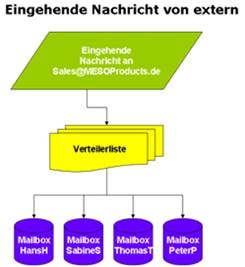
- Folgende Zielsetzung wird für eingehende Nachrichten definiert:
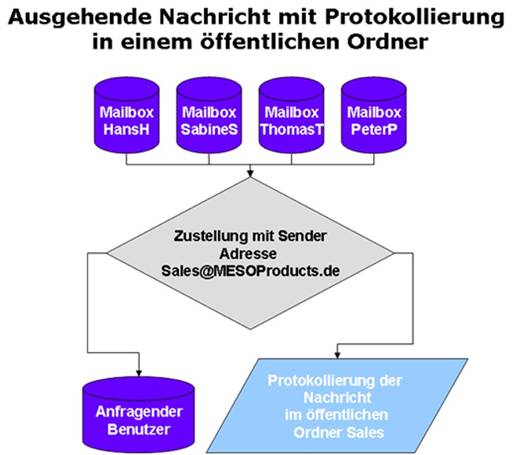
- Für ausgehende Nachrichten soll eine feste Teamadresse verwendet werden:
Voraussetzungen
- Microsoft Exchange Server
- Microsoft OutlookXP
- Outlook Forms Administration Tool
Erstellung öffentlicher Ordner
Im ersten Schritt muss zunächst ein öffentlicher Ordner erstellt werden, welcher für die Ablage für gesendete Nachrichten dient. Dies ist unter Verwendung von Microsoft Outlook möglich (Figure 1).
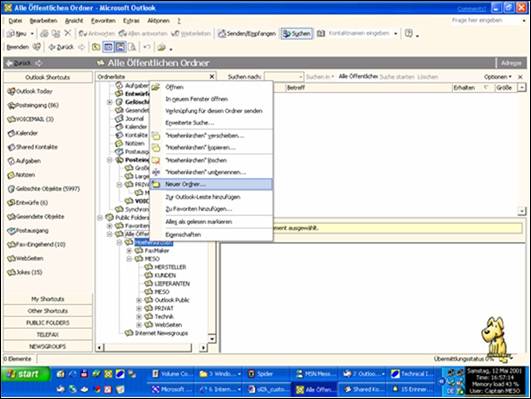
Figure 1
Achten Sie dabei auch darauf, dass die Gruppe „Anonym“ die Berechtigungsstufe 1 verwendet. Dies ist erforderlich, damit Nachrichten an den Ordner von extern erfolgreich zugestellt werden können (Figure 2).
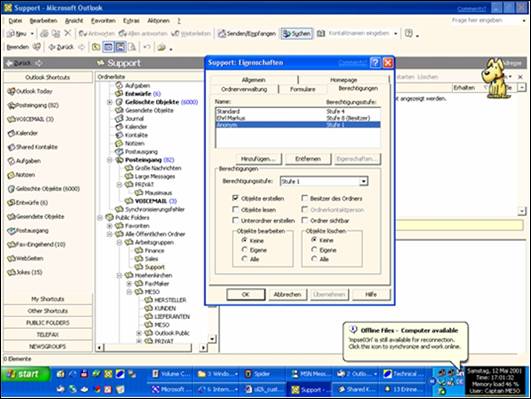
Figure 2
Öffentlichen Ordner mit einer Email Adresse versehen
Damit ein öffentlicher Ordner Nachrichten empfangen kann, muss dieser über eine Email-Adresse verfügen. Die Einrichtung einer Email-Adresse erfolgt über den Exchange System Manager (Figure 3). Ein öffentlicher Ordner ermöglicht in diesem Zusammenhang die Protokollierung innerhalb eines Teams erstellter Nachrichten.
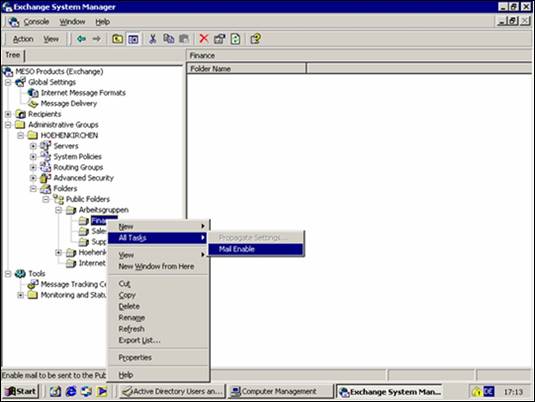
Figure 3
Um nicht in Konflikt mit einer notwendigen Verteilerliste zu kommen, sollte als Alias (Email-Adresse) z.B. PF-Sales [at] MESOProducts.de (Figure 4) verwendet werden.
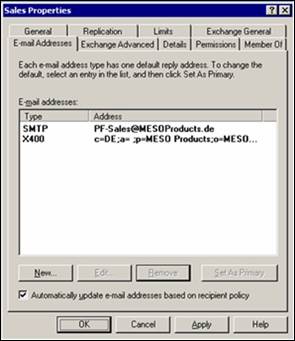
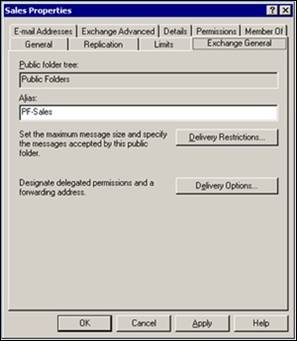
Figure 4
Erstellung einer Verteilerliste
Im nächsten Schritt muss eine Verteilerliste erstellt werden. Diese ermöglicht den Versand einer Nachricht unter Angabe des „VON:“ Feldes. Verteilerlisten werden in Exchange2000 über das Active Directory Snap-In „User and Computers“ erstellt. Als Email-Adresse verwenden wir im Beispiel hierfür Sales [at] MESOProducts.de (Public-Folder hat die Email-Adresse PF-Sales [at] MESOProducts.de). Wichtig: Um den Versand einer Nachricht unter der Adresse Sales [at] MESOProducts.de zu ermöglichen, müssen diese Benutzer in der Verteilerliste das Recht „Send As“ erhalten. Es empfiehlt sich hierzu eine Gruppe zu verwenden und die gewünschten User in diese Gruppe aufzunehmen (Figure 5).
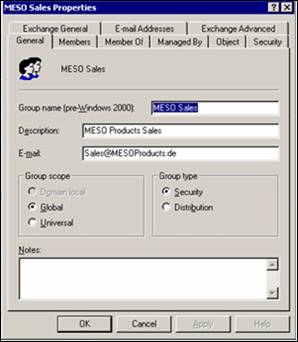
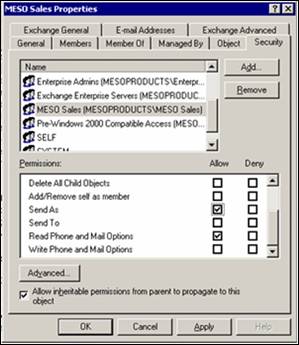
Figure 5
Tragen Sie im Register „Members“ alle Personen ein, welche Nachrichten an
Sales [at] MESOProducts.de erhalten sollen. Ab diesen Zeitpunkt erhalten diese Personen alle eingehenden Nachrichten an
Sales [at] MESOProducts.de und können durch Aktivieren des Rechts „Send as“ auch. Nachrichten durch den Eintrag im VON: Feld versenden.
Einrichtung als moderierter Ordner (optional)
Damit der öffentliche Ordner auch für interne Belange genutzt werden kann, empfiehlt sich die Einrichtung als moderierter Ordner. Interne Mitarbeiter können somit an dieser Stelle Nachrichten veröffentlichen. Die Konfiguration erfolgt hierbei über Microsoft Outlook (Figure 6).
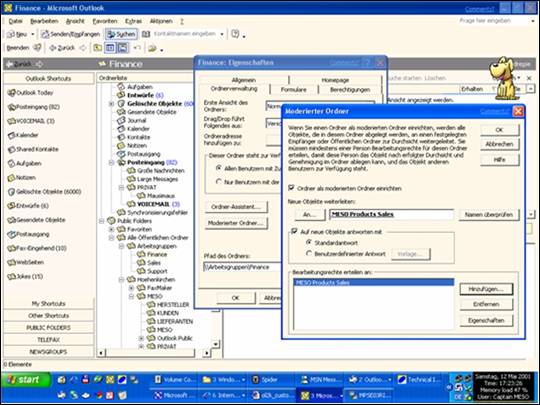
Figure 6
In diesem Zusammenhang ist es wichtig die Funktionsweise eines moderierten öffentlichen Ordners zu verstehen. Nachrichten von internen Mitarbeitern an einen moderierten Ordner werden zunächst an die unter „An…:“ (Figure 6) eingetragenen Personen weitergeleitet und nicht wie zunächst erwartet in den öffentlichen Ordner zugestellt. Ausnahme bilden hierbei die als Moderatoren angegeben Personen. Von Moderatoren hinterlegte Nachrichten verbleiben im öffentlichen Ordner. Ebenfalls ist eine sofortige Antwort an den Sender durch einen Text wie „Recht herzlichen Dank für Ihre Nachricht…“ möglich.
Antworten auf Nachrichten
Die Zustellung in den öffentlichen Ordner erfolgt auf Wunsch beim Antworten auf diese Nachricht durch die Hinzunahme der öffentlichen Ordner Adresse z.B. als BCC (Figure 7).
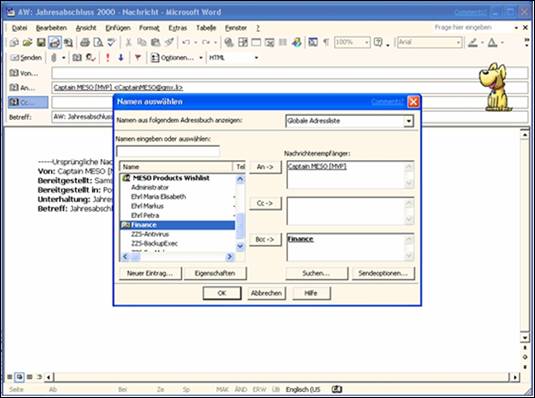
Figure 7
Dies kann manuell erfolgen oder durch Ersetzen des Standardformulars für Nachrichten in Outlook automatisiert werden. Um das Standardnachrichten Formular zu ersetzen, ist das Forms Administration Utility erforderlich. Ein Muster für ein angepasstes Formular ist in Figure 8 zu sehen.
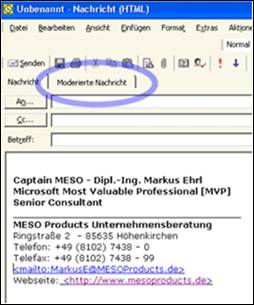
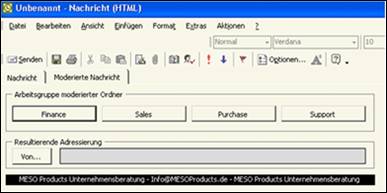
Figure 8
Wird z.B. die Schaltfläche „Sales“ im Register „Moderierte Nachricht“ gedrückt, werden automatisch die Felder „Von..:“ mit der Adresse Sales [at] MESOProducts.de und „Bcc:“ mit der Adresse Pf-Sales@MESOProducts gefüllt. Damit wird die Nachricht mit der korrekten VON-Adresse versandt und zusätzlich für das Team die Nachricht im öffentlichen Ordner „Sales“ abgelegt. Die Email-Adresse des Senders wird durch „Antworten“ standardmäßig in das „An…“ Feld eingetragen. Hierfür ist es notwendig einen Programmcode zu erstellen. Informationen hierzu erhalten Sie z.B. unter:
- Q232309 - OL2000: How to Programmatically Set a Form's From Field
- Q161088 - Using Automation to Send a Microsoft Outlook Message
Somit ist es jederzeit möglich zu erkennen, ob bereits aus dem Team jemand zu diesem Vorgang Stellung genommen hat. Versandte Nachrichten aus dem Team werden im öffentlichen Ordner festgehalten und können jederzeit von anderen Benutzern eingesehen werden.
Zusammenfassung
Durch die beschriebene Vorgehensweise ist es einfach möglich im Team Nachrichten zu empfangen und zu senden. Bei komplexen Aufgaben ist es möglich komplette benutzerdefinierte Workflows mit Outlook und Exchange zur Automatisierung im Unternehmen fest definiert Prozesse zu erstellen.
Informationen hierzu finden Sie z.B. unter:
Nachwort
Über eine Beurteilung des erstellten Whitepapers, der Nützlichkeit und Verbesserungsvorschläge freuen wir uns über die Zusendung einer Nachricht an Wishlist [at] MESOProducts.de.
Sollten Sie Fragen haben oder Hilfe bei der Umsetzung, Optimierung und Anpassung Ihrer IT-Umgebung haben, stehen wir Ihnen gerne jederzeit zur Beratung und Realisierung kostenpflichtig unter Sales [at] MESOProducts.de zur Verfügung.